 DaVinciDreams
Réalisation de films par IA : Le guide complet pour débutants
Qu'est-ce que la réalisation de films par IA ?
La réalisation de films par IA est le processus de création de courts métrages, de clips musicaux ou de longs métrages en utilisant l'intelligence artificielle plutôt que des caméras traditionnelles, des systèmes d'éclairage et des équipes de tournage. Vous rédigez une description de ce que vous souhaitez voir, et les modèles d'IA génèrent les visuels, les dialogues, la musique et les effets sonores pour vous.
Ce n'est ni un gadget ni un jouet. En 2026, les modèles vidéo IA comme Kling 2.1, Sora et Hunyuan produisent des séquences qui rivalisent avec les vidéos de banques d'images en termes de qualité. Combinés à l'audio IA, la synthèse vocale et une timeline de montage appropriée, les créateurs indépendants peuvent produire des œuvres qui nécessitaient autrefois une équipe de dix personnes et un budget à cinq chiffres.
Cela dit, la réalisation de films par IA ne vise pas à remplacer la créativité humaine. L'IA s'occupe de la production technique ; vous apportez l'histoire, la vision et les décisions éditoriales. Considérez cela comme disposer d'une équipe de production infiniment patiente qui travaille à la vitesse de la pensée.
Ce dont vous avez besoin pour commencer
Voici la bonne nouvelle : vous avez besoin de très peu de choses pour commencer à réaliser des films par IA.
- Un navigateur — Les outils de réalisation de films par IA comme DaVinciDreams fonctionnent entièrement dans le navigateur. Pas de matériel coûteux, pas d'installation de logiciel.
- Une idée d'histoire — Même une seule phrase suffit. « Un robot perdu cherche son créateur dans une ville abandonnée » est suffisant pour commencer.
- Des crédits ou des clés API — La génération par IA coûte de l'argent (les modèles fonctionnent sur des GPU coûteux). DaVinciDreams propose des crédits, ou vous pouvez apporter vos propres clés API de fournisseurs comme PiAPI ou fal.ai pour économiser jusqu'à 40 %.
Vous n'avez pas besoin de caméra, de microphone, d'éclairage, d'acteurs, de lieux de tournage, ni d'expérience en montage vidéo.
Étape 1 : Écrivez votre scénario
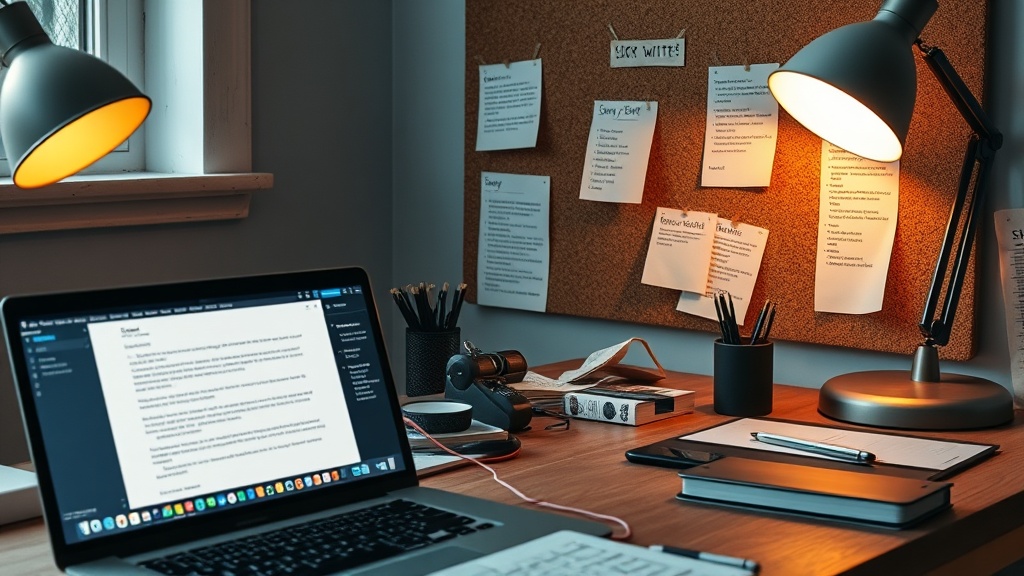
Tout film commence par un scénario. Dans la réalisation traditionnelle, cela signifie des semaines d'écriture et de révision. Avec l'IA, vous avez deux options :
Option A : Laissez l'IA l'écrire
DaVinciDreams inclut un Générateur de scénario qui utilise des grands modèles de langage (GPT-4.1, Claude Sonnet, Gemini) pour rédiger un scénario de film structuré à partir d'un bref synopsis. Vous fournissez :
- Un concept en 1 à 3 phrases (par ex., « Un documentaire en timelapse montrant la Terre se remettant du changement climatique sur 1 000 ans »)
- Un preset de style (cinématique, anime, documentaire, noir, etc.)
- La durée souhaitée (de 30 secondes à un long métrage)
L'IA produit un scénario entièrement structuré, découpé en scènes et clips, chacun avec des prompts visuels détaillés, des directions de caméra et des indications audio. Cette structure correspond directement à la timeline de l'éditeur.
Option B : Écrivez le vôtre
Si vous préférez garder le contrôle créatif, rédigez votre propre scénario et construisez-le manuellement dans l'éditeur. L'éditeur DaVinciDreams utilise une structure arborescente : Film → Scènes → Clips. Vous créez chaque niveau, rédigez les prompts pour les visuels et l'audio, et générez le tout un par un.
Pour les débutants, l'Option A est plus rapide. Pour les conteurs expérimentés qui souhaitent un contrôle précis, l'Option B vous donne une autorité totale sur chaque image.
Étape 2 : Planifiez vos visuels
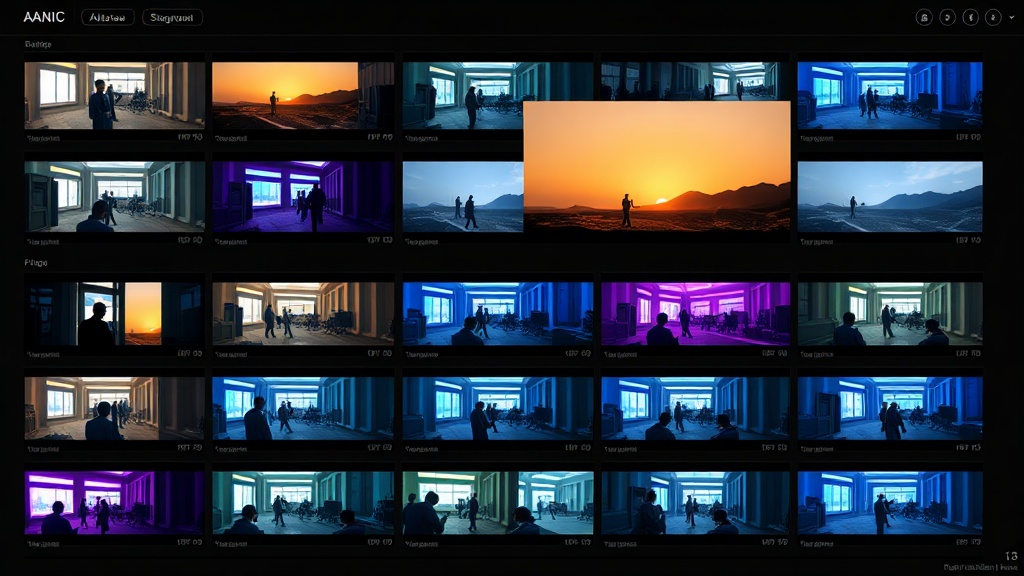
Avant de générer quoi que ce soit, réfléchissez au style visuel de votre film. C'est là que la réalisation de films par IA diffère le plus de la production traditionnelle. Au lieu de repérer des lieux et d'engager un directeur de la photographie, vous choisissez des modèles d'IA et rédigez des prompts.
Choisir vos modèles
Différents modèles d'IA ont différents points forts. Voici une comparaison rapide des modèles vidéo populaires disponibles dans DaVinciDreams :
| Modèle | Idéal pour | Durée max. | Coût |
|---|---|---|---|
| Kling 2.1 Pro | Réalisme cinématique, mouvements complexes | 10s | ~$0.28 |
| Hunyuan | Itération rapide, bon rapport qualité/prix | 5s | $0.03–$0.15 |
| Hailuo I2V-01-Live | Image vers vidéo, personnages cohérents | 6s | ~$0.10 |
| Wan 2.1 | Styles artistiques, plans créatifs | 5s | ~$0.14 |
| LTX Video | Brouillons économiques | 5s | ~$0.05 |
Pour un premier projet, commencez avec un modèle de gamme moyenne comme Hunyuan ou Wan 2.1. Ils offrent une bonne qualité sans épuiser vos crédits. Vous pourrez toujours re-générer les scènes clés avec un modèle premium par la suite.
Consultez la page de comparaison complète des modèles pour les 50+ modèles disponibles avec leurs spécifications et tarifs.
Rédiger de bons prompts
La qualité de votre film IA dépend fortement de vos prompts. Voici des conseils pratiques :
- Soyez précis sur le travail de caméra — « Gros plan d'une main ouvrant une lettre » est plus efficace que « quelqu'un lit une lettre ».
- Incluez l'éclairage et l'ambiance — « Heure dorée, tons chauds, ombres allongées » donne au modèle une direction claire.
- Mentionnez le mouvement — « Lent travelling avant » ou « caméra à l'épaule suivant le personnage » ajoute une qualité cinématique.
- Référencez des styles réels — « Tourné en 35mm, palette de couleurs Wes Anderson » communique beaucoup en peu de mots.
- Restez sous 200 mots — Les modèles fonctionnent mieux avec des prompts ciblés et clairs. Trop décrire peut les perturber.
Étape 3 : Choisissez votre stratégie audio
L'audio représente la moitié du film. Une bande-son médiocre ou un design sonore manquant sapera même les plus beaux visuels. DaVinciDreams prend en charge trois types d'audio IA :
Voix et narration
Utilisez ElevenLabs pour de la synthèse vocale de haute qualité. Vous pouvez choisir parmi des dizaines de voix, ajuster le rythme et l'émotion, et même cloner une voix à partir d'un échantillon. La narration coûte environ $0.15 à $0.30 par minute d'audio.
Musique
Les modèles de musique IA peuvent générer des bandes-son dans n'importe quel genre. Spécifiez l'ambiance (« orchestral tendu, montant vers le climax ») et la durée, et le modèle produit une piste libre de droits. ACE-Step est l'option la plus abordable à ~$0.0005 par seconde.
Effets sonores
Ajoutez des sons d'ambiance, des pas, des grincements de porte, des explosions — tout ce dont vos scènes ont besoin. Ceux-ci sont générés sous forme de courts clips audio et placés sur la timeline aux côtés de vos éléments vidéo.
Une erreur courante des débutants est de générer les visuels en premier et d'ajouter l'audio après coup. Planifiez votre audio en même temps que vos visuels dès le départ. Une scène avec de la pluie devrait avoir des sons de pluie. Une scène de dialogue nécessite une génération vocale planifiée avec le bon timing.
Étape 4 : Générez et assemblez
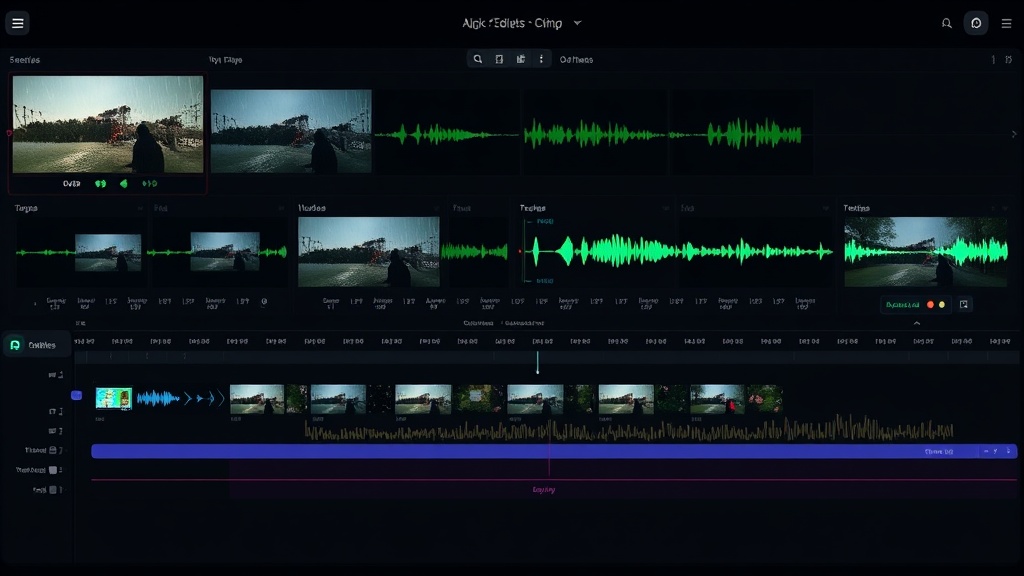
Voici la partie la plus excitante. Ouvrez votre projet dans l'éditeur DaVinciDreams et commencez à générer.
Le flux de travail de génération
- Générez scène par scène — Commencez par le début de votre film. Générez la vidéo pour la Scène 1, Clip 1. Visionnez-la. Si elle vous convient, passez au clip suivant. Sinon, ajustez le prompt et régénérez.
- Utilisez l'historique des versions — Chaque prompt conserve un historique des versions. Vous pouvez comparer différentes générations et choisir la meilleure sans perdre les tentatives précédentes.
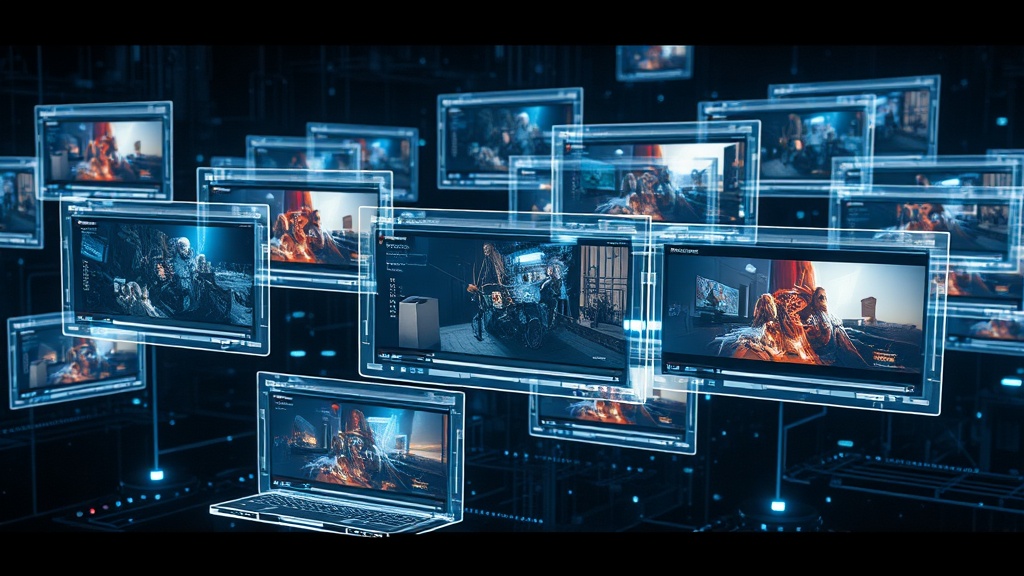
- Superposez vos éléments — Chaque clip peut avoir plusieurs couches : une base vidéo, une image en surimpression, une piste vocale, une musique de fond et des effets sonores. Utilisez la pile de compositing pour les organiser avec la bonne opacité, le bon volume et le bon timing.
- Ajoutez des transitions — La timeline prend en charge 7 types de transitions (fondu, dissolution, volet, glissement, zoom, flou, flash). Placez-les entre les clips pour fluidifier l'enchaînement.
Conseils de gestion des coûts
La génération IA peut s'accumuler. Voici comment maîtriser les coûts :
- Ébauche d'abord, peaufinage ensuite — Utilisez des modèles moins chers (Hunyuan Fast à $0.03, LTX à $0.05) pour les brouillons initiaux. Une fois le timing et la structure en place, régénérez les plans clés avec des modèles premium.
- Utilisez le BYOK — Apportez votre propre clé API pour payer directement les fournisseurs et éviter la marge de la plateforme. Économisez ~40 % sur chaque génération.
- Vérifiez les estimations de coûts — DaVinciDreams vous montre le coût exact avant la génération. Utilisez la fonction d'estimation de coût par lot pour prévisualiser le coût total de la génération d'une scène entière.
- Réutilisez les ressources — Le panneau des ressources vous permet d'accéder aux médias des scènes parentes. Une piste de musique de fond générée une seule fois peut être réutilisée sur plusieurs clips.
Étape 5 : Montez et affinez
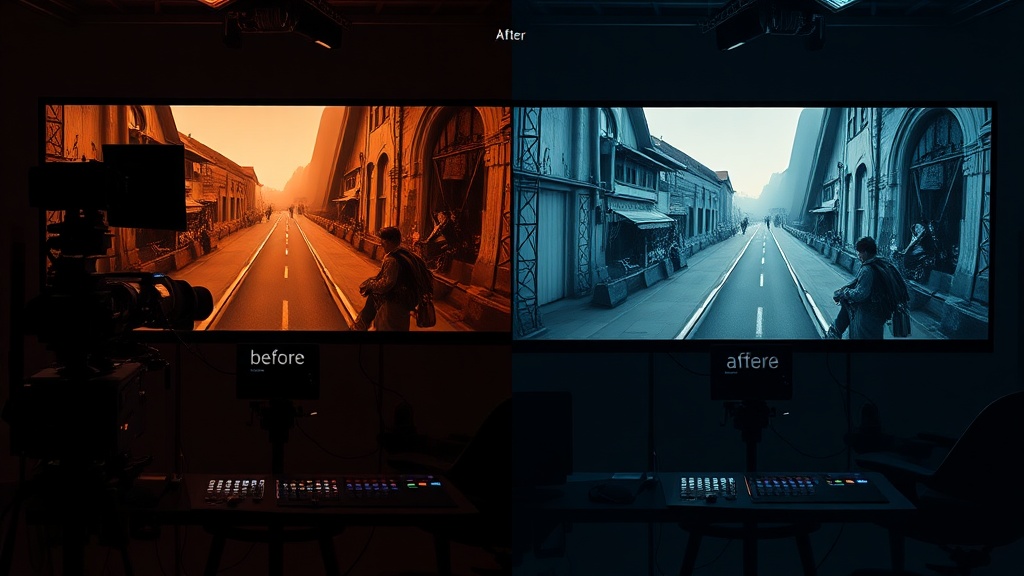
Avec tous vos médias générés, il est temps de passer au montage. C'est là que la réalisation de films par IA rejoint l'artisanat traditionnel.
Montage sur la timeline
La timeline DaVinciDreams fonctionne comme un NLE (éditeur non linéaire) traditionnel. Vous pouvez :
- Rogner les clips — Faites glisser les bords pour couper les images indésirables au début ou à la fin.
- Réorganiser les scènes — Glissez-déposez les clips dans la timeline ou restructurez l'arbre des scènes.
- Ajuster l'audio — Réglez les niveaux de volume par élément pour que les dialogues restent au-dessus de la musique de fond.
- Transformer les éléments — Redimensionnez, positionnez et réglez l'opacité des éléments superposés.
L'aperçu
L'aperçu intégré dans le navigateur (propulsé par Remotion) lit votre film en temps réel. Parcourez la timeline, vérifiez les transitions, contrôlez la synchronisation audio. Ce que vous voyez dans l'aperçu est ce que vous obtiendrez dans l'export final.
Annulez tout
DaVinciDreams dispose d'un support complet d'annulation/rétablissement (Ctrl+Z / Ctrl+Y) avec un historique de 50 étapes. Expérimentez librement — vous pouvez toujours revenir en arrière.
Étape 6 : Exportez et partagez
Quand votre film est prêt, exportez-le. DaVinciDreams rend votre film en utilisant Remotion Lambda dans le cloud — votre navigateur ne fait pas le gros du travail, vous pouvez donc exporter des films longs sans vous soucier des spécifications de votre ordinateur.
Si vous souhaitez poursuivre le montage dans un NLE professionnel, DaVinciDreams prend en charge l'export FCPXML+ZIP. Cela vous permet d'ouvrir votre film IA dans DaVinci Resolve, Final Cut Pro ou Adobe Premiere Pro avec tous vos clips, couches et timings intacts.
Où partager
- YouTube — Publiez directement. Les films IA obtiennent régulièrement des dizaines de milliers de vues.
- Réseaux sociaux — Les clips courts (moins de 60 secondes) fonctionnent très bien sur Instagram Reels, TikTok et X.
- Festivals de cinéma — Oui, les films IA sont acceptés dans les festivals. L'AI Film Festival et d'autres mettent spécifiquement en avant les œuvres générées par IA.
- Portfolio — Utilisez vos films IA pour démontrer vos compétences en direction créative, même si vous ne pouvez pas tourner de séquences traditionnelles.
Combien coûte la réalisation de films par IA en 2026
Voici une estimation réaliste des coûts pour un court métrage IA de 2 minutes :
| Composant | Quantité | Coût estimé |
|---|---|---|
| Génération du scénario (LLM) | 1 scénario | $0.05–$0.15 |
| Clips vidéo (modèle intermédiaire) | 12–20 clips | $1.50–$3.00 |
| Voix off (ElevenLabs) | 2 minutes | $0.30–$0.60 |
| Musique de fond | 1 piste | $0.05–$0.15 |
| Effets sonores | 5–10 clips | $0.10–$0.30 |
| Total | $2.00–$4.20 |
Comparez cela à la production traditionnelle : même un court métrage indépendant minimaliste coûte des centaines à des milliers de dollars en location de matériel, frais de lieu de tournage et post-production. La réalisation de films par IA est 50 à 100 fois moins chère.
Avec des clés BYOK, vous pouvez réduire les coûts de 40 % supplémentaires. Et le forfait gratuit vous donne suffisamment de crédits pour expérimenter avant de dépenser quoi que ce soit.
Erreurs courantes des débutants
Après avoir accompagné des centaines de créateurs dans la réalisation de leur premier film IA, voici les erreurs que nous observons le plus souvent :
- Tout générer en qualité maximale dès le départ — Faites des brouillons avec des modèles bon marché, peaufinez avec des modèles coûteux. Vous régénérerez la plupart des clips au moins une fois de toute façon.
- Négliger l'audio — Un film avec de superbes visuels mais sans design sonore semble vide. Planifiez l'audio dès le départ.
- Rédiger des prompts vagues — « Une belle scène » ne donne rien au modèle sur quoi travailler. Soyez précis sur le cadrage, l'éclairage, le mouvement et l'ambiance.
- Faire trop long — Commencez avec 30 à 60 secondes. Maîtrisez le format court avant de tenter un film de 10 minutes.
- Ne pas utiliser l'arbre de structure — Organisez votre film en scènes et clips dès le départ. Une timeline à plat devient ingérable rapidement.
Et maintenant ?
La réalisation de films par IA évolue rapidement. La cohérence des personnages entre les scènes, la génération en temps réel et les suggestions de montage assistées par IA sont toutes à l'horizon proche. Les créateurs qui commencent à apprendre maintenant auront une longueur d'avance considérable.
Prêt à réaliser votre premier film IA ? Commencez avec l'assistant Générateur gratuit — rédigez un concept, choisissez un style, et laissez l'IA gérer la production. Ou explorez l'Éditeur de films IA pour construire votre film de A à Z avec un contrôle créatif total.
Pour d'autres guides, consultez :
- Meilleurs générateurs vidéo IA 2026 — comparaison détaillée des modèles
- Comment créer un film avec l'IA — tutoriel étape par étape
- Montage vidéo IA : Guide du débutant — guide pas à pas axé sur l'éditeur
- Tous les modèles IA — parcourez les 50+ modèles avec spécifications et tarifs
- Presets de style — 12 styles visuels prêts à l'emploi
Questions fréquemment posées
Combien coûte la réalisation de films par IA ?
Les coûts varient selon le modèle et la durée du film. Un film d'une minute avec des modèles standard coûte entre $2 et $5 en crédits. Les utilisateurs gratuits bénéficient de 50 générations d'images et audio par mois. Les utilisateurs BYOK paient directement les tarifs des fournisseurs et économisent jusqu'à 40 %.
Ai-je besoin d'un ordinateur puissant pour la réalisation de films par IA ?
Non. DaVinciDreams fonctionne entièrement dans votre navigateur — toute la génération IA se fait sur des GPU dans le cloud. N'importe quel navigateur moderne sur un ordinateur portable, de bureau ou même une tablette suffit. Le rendu vidéo utilise AWS Lambda, pas votre machine locale.
Puis-je utiliser les films générés par IA à des fins commerciales ?
Oui. Vous êtes propriétaire du contenu généré via DaVinciDreams. Les exports des forfaits payants ne comportent pas de filigrane. Vous pouvez utiliser vos films pour YouTube, les réseaux sociaux, des projets clients ou des soumissions à des festivals de cinéma.
Quel est le meilleur modèle IA pour les débutants ?
Commencez avec Hunyuan Fast ($0.03/clip) pour une expérimentation abordable. Une fois à l'aise, essayez Kling 2.6 Standard ($0.20/clip) pour une qualité supérieure. Pour les images, FLUX Schnell est rapide et abordable à $0.015 par image.