 DaVinciDreams
Créer un film nécessitait autrefois du matériel coûteux, de grandes équipes et des mois de post-production. Aujourd'hui, les outils de réalisation alimentés par l'IA permettent à n'importe qui — des créateurs solo aux petits studios — de produire des films de qualité professionnelle à partir d'un simple prompt textuel. Dans ce guide étape par étape, nous vous accompagnons tout au long du processus de création d'un film généré par IA avec DaVinciDreams, depuis votre concept initial jusqu'au film terminé et prêt à être partagé.
Ce dont vous avez besoin pour commencer
Avant de plonger, voici ce dont vous aurez besoin :
- Un compte DaVinciDreams gratuit (le forfait gratuit inclut 50 générations d'images et audio par mois)
- Un concept ou une idée pour votre film — même une seule phrase suffit
- Optionnellement, des images de référence si vous avez une direction visuelle précise en tête
Aucune compétence en programmation, en montage vidéo ni aucun logiciel coûteux n'est requis. Si vous savez taper une phrase, vous pouvez réaliser un film. C'est parti.
Étape 1 : Rédigez votre concept
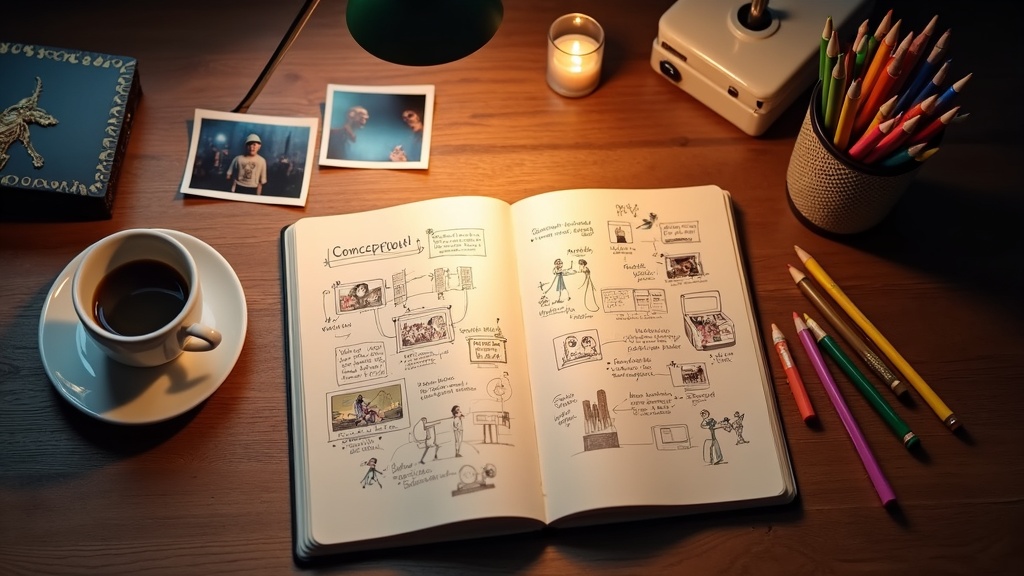
Tout grand film commence par une idée. Votre concept n'a pas besoin d'être un scénario complet — une seule phrase fonctionne parfaitement. Le générateur de scénario IA développera votre idée en un récit complet et structuré. Voici quelques exemples pour stimuler votre imagination :
- « Un astronaute solitaire découvre des signes de vie sur Europe. »
- « Deux chefs rivaux s'affrontent dans une bataille culinaire à travers les marchés de rue de Tokyo. »
- « Une grand-mère apprend à sa petite-fille à piloter un biplan vintage. »
Réfléchissez à l'ambiance, au décor et au genre que vous souhaitez. Plus votre accroche est précise, plus le scénario généré par l'IA sera adapté — mais même des idées vagues produisent des résultats étonnamment riches.
Étape 2 : Utilisez le générateur de scénario IA
Rendez-vous sur l'Assistant Générateur DaVinciDreams et collez votre concept dans le champ de prompt du scénario. L'assistant vous guide en trois étapes simples :
- Paramètres du scénario — Choisissez la durée de votre film, la langue cible et le modèle LLM qui rédigera votre scénario. Les films plus longs sélectionnent automatiquement des modèles plus puissants pour gérer la complexité accrue.
- Images de référence — Importez optionnellement des photos ou des illustrations. L'IA les analysera avec un modèle de vision et intégrera les descriptions visuelles dans votre scénario à l'aide de balises de référence.
- Révision et génération — Consultez une estimation des coûts, révisez vos paramètres et appuyez sur Générer. Le LLM produit un scénario entièrement structuré au format JSON, complet avec des scènes, des clips, des dialogues, des directions de caméra et des courbes de tension intégrées.
Ce qui rend le générateur de scénario DaVinciDreams unique, c'est le système de courbe de tension. L'IA structure automatiquement le rythme de votre film — Exposition, Action montante, Climax et Dénouement — pour que le résultat ressemble à un vrai récit, pas à une séquence aléatoire de clips. Vous obtenez un projet complet avec des scènes, des clips, des prompts pour chaque type de média et des informations de timing, le tout généré en quelques secondes.
Choisir le bon LLM
Le générateur propose plusieurs grands modèles de langage pour l'écriture de scénarios. Pour les courts métrages de moins de 5 minutes, des modèles rapides et abordables comme GPT-4.1 Nano fonctionnent bien. Pour des récits plus longs et plus complexes, le système recommande des modèles avec des fenêtres de contexte plus grandes comme Claude Sonnet ou Claude Opus. L'assistant vérifie que le modèle choisi peut gérer le nombre estimé de tokens et vous avertit avant d'atteindre les limites de capacité.
Étape 3 : Choisissez votre style visuel
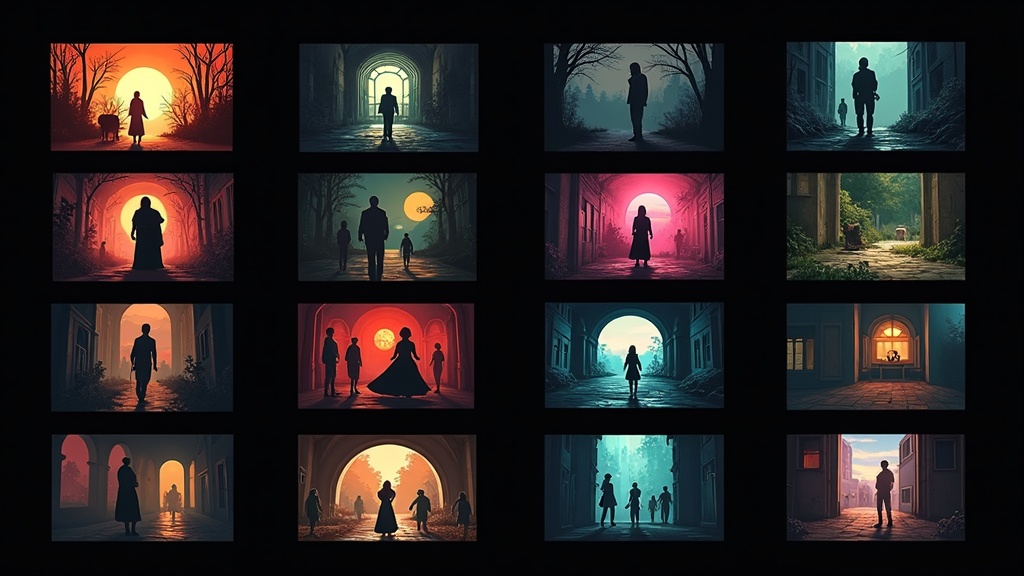
DaVinciDreams propose 12 presets de style intégrés qui définissent l'apparence et l'ambiance globales de votre film. Choisissez celui qui correspond à votre vision créative :
- Cinématique — Look de film hollywoodien avec éclairage dramatique et faible profondeur de champ
- Anime — Style d'animation japonaise avec des couleurs vives et des compositions dynamiques
- Noir — Noir et blanc à haut contraste avec des ombres expressives
- Documentaire — Rendu naturaliste, sensation de caméra à l'épaule
- Sci-Fi — Environnements futuristes avec néons et éclairage volumétrique
- Disney — Animation 3D colorée et familiale
- Aquarelle — Aspect doux et pictural avec des textures organiques
- Bande dessinée — Contours marqués et couleurs en aplat
- Horreur — Tons sombres et désaturés avec une atmosphère inquiétante
- Pixel Art — Esthétique rétro inspirée des jeux vidéo en basse résolution
- Animation classique — Style d'animation 2D traditionnelle dessinée à la main
- Réaliste — Rendu photoréaliste pour un réalisme maximal
Le style sélectionné est intégré dans chaque prompt visuel, assurant la cohérence à travers toutes les scènes générées. Vous pouvez également affiner les prompts de clips individuels ultérieurement dans l'éditeur si vous souhaitez que des plans spécifiques s'écartent du style général.
Étape 4 : Générez vidéo, images et audio
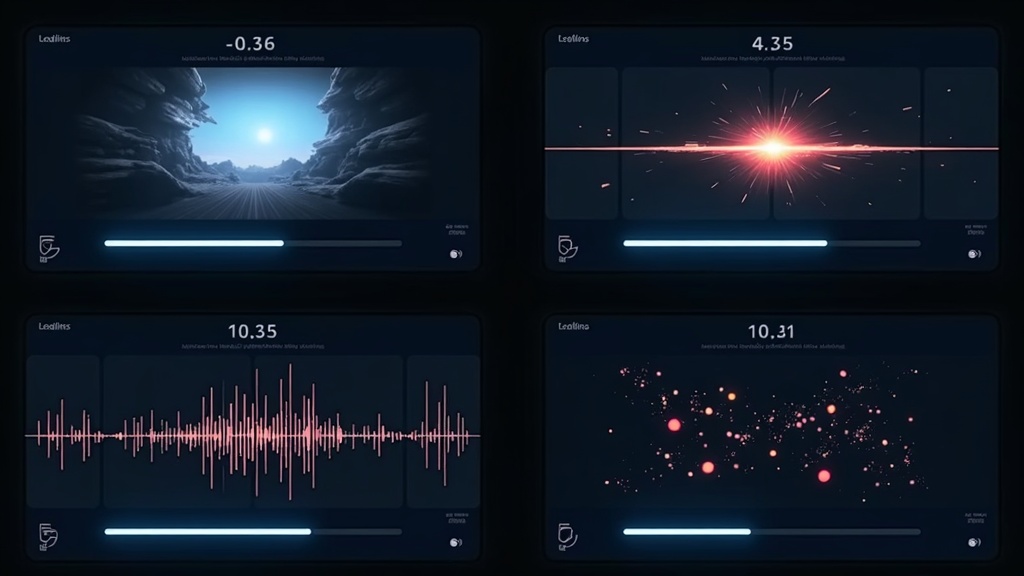
C'est ici que la magie opère. DaVinciDreams utilise une approche multi-modèles — au lieu de s'appuyer sur une seule IA, il orchestre des modèles spécialisés pour chaque type de média :
Génération vidéo
Pour les clips vidéo, des modèles comme Kling 2.6 transforment les prompts textuels en courtes séquences vidéo. Chaque clip de votre scénario reçoit sa propre requête de génération avec des prompts spécifiques à la scène, des directions de caméra et des modificateurs de style intégrés. La plateforme prend en charge plusieurs modèles vidéo à différents niveaux de prix et de qualité, vous permettant d'équilibrer le budget et la fidélité visuelle.
Génération d'images
Les images fixes, les arrière-plans et les plans d'ensemble sont générés à l'aide de modèles d'image comme FLUX. Ils sont idéaux pour les cartons-titres, les transitions ou tout moment où une image fixe convient mieux qu'une vidéo complète. La génération d'images est rapide et abordable — la plupart des images coûtent moins d'un centime à produire.
Voix et dialogues
Les dialogues des personnages et la narration sont synthétisés à l'aide de la synthèse vocale ElevenLabs. Vous pouvez sélectionner différentes voix pour différents personnages, ajuster le rythme et même utiliser le speech-to-speech pour des performances au son plus naturel. La plateforme prend également en charge OpenAI et Google TTS comme alternatives.
Musique et effets sonores
La musique de fond est générée par des modèles comme Stability Audio, tandis que les effets sonores peuvent être créés avec des modèles SFX dédiés. Vous contrôlez la couverture — des curseurs vous permettent de définir quel pourcentage de la durée de votre film doit avoir de la musique (par exemple, 15-30 %) et des effets sonores.
Toutes les ressources générées sont stockées de manière sécurisée sur Cloudflare R2 et diffusées directement vers votre navigateur via un CDN — le serveur ne touche jamais vos fichiers média, garantissant rapidité et efficacité. Consultez la liste complète des modèles pris en charge et de leurs capacités sur la page Fonctionnalités.
Étape 5 : Montez dans l'éditeur de timeline
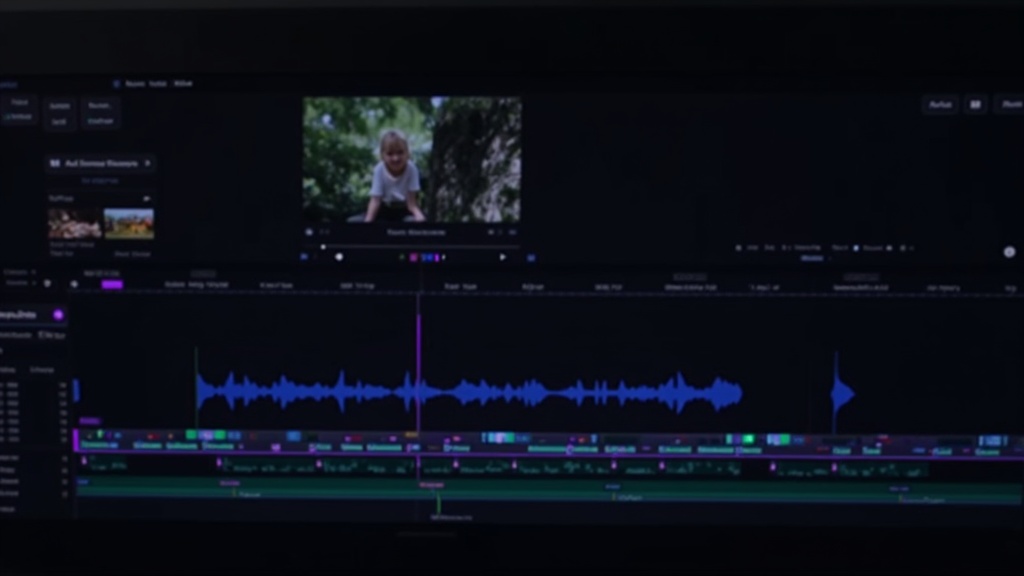
Une fois vos ressources générées, passez à l'éditeur de timeline DaVinciDreams pour assembler et affiner votre film. L'éditeur offre un environnement de montage multi-pistes professionnel directement dans votre navigateur :
- Timeline multi-pistes — Organisez vidéo, image, audio et texte sur des pistes séparées. Glissez les clips pour les réorganiser, rognez les bords et ajustez le timing.
- Couches de compositing — Empilez les éléments avec opacité par couche, contrôles de volume et positionnement des calques. Superposez des titres sur la vidéo, mixez plusieurs pistes audio ou composez des effets.
- Aperçu en temps réel — Le lecteur Remotion intégré rend votre composition en direct dans le navigateur. Voyez exactement comment votre film apparaîtra et sonnera pendant le montage, avec une lecture précise à l'image et des contrôles de transport.
- Annuler/rétablir — Chaque modification est suivie avec jusqu'à 50 étapes d'historique d'annulation (Ctrl+Z / Ctrl+Y), pour que vous puissiez expérimenter librement.
- Édition de prompts — Pas satisfait d'un clip ? Modifiez le prompt directement dans le panneau d'espace de travail et régénérez-le. Le système d'indices de qualité des prompts vous avertit des problèmes courants comme les directions de caméra manquantes ou les descriptions trop longues.
L'éditeur utilise une structure de niveaux récursive — votre film contient des scènes, chaque scène contient des clips, et vous pouvez imbriquer les niveaux aussi profondément que vous le souhaitez. Cela facilite l'organisation même des films complexes à plusieurs actes.
Étape 6 : Exportez et partagez votre film
Lorsque vous êtes satisfait de votre montage, exportez le film final. DaVinciDreams rend votre projet avec Remotion sur AWS Lambda — votre film est découpé en segments parallèles pour un rendu rapide, puis concaténé en sortie finale. Selon la durée et la complexité, la plupart des films sont rendus en minutes, pas en heures.
Après l'export, vous pouvez télécharger votre film, le partager avec un lien, ou le publier dans la vitrine communautaire DaVinciDreams où d'autres créateurs peuvent découvrir et interagir avec votre œuvre.
Combien cela coûte-t-il ?
DaVinciDreams utilise un système de tarification transparent basé sur les crédits. Vous achetez des crédits, et chaque génération déduit des crédits en fonction du modèle utilisé. Les estimations de coûts pour chaque utilisation sont affichées à l'avance, et les coûts de création de médias sont similaires à ce que vous paieriez sur les grandes plateformes comme Kling, Sora ou Hunyuan directement.
Le forfait gratuit vous donne 50 générations d'images et audio par mois, jusqu'à 3 projets et des exports avec filigrane — suffisant pour expérimenter et créer des courts métrages sans frais. Visitez la page Tarifs pour les packs de crédits actuels et les détails.
Apportez vos propres clés (BYOK)
Les utilisateurs avancés peuvent connecter leurs propres clés API pour n'importe quel fournisseur pris en charge. Lorsque vous utilisez vos propres clés, la plateforme ignore entièrement la déduction de crédits — vous payez directement le fournisseur à ses tarifs. C'est idéal pour les créateurs ayant des abonnements API existants ou ceux qui veulent un contrôle maximal sur les coûts.
Conseils pour de meilleurs films IA
Après avoir accompagné des milliers de créateurs dans la réalisation de leur premier film IA, voici nos meilleurs conseils :
- Commencez court. Votre premier film devrait durer 30-60 secondes. Maîtrisez le flux de travail avant de vous attaquer à des projets plus longs.
- Soyez précis dans votre concept. « Un détective dans le Chicago des années 1940 » produit de meilleurs résultats que « une histoire de détective ».
- Utilisez des images de référence. Importer ne serait-ce qu'une seule image de référence améliore considérablement la cohérence visuelle de votre film.
- Itérez sur les prompts. L'éditeur de prompts vous permet d'ajuster et de régénérer des clips individuels. Consacrez du temps à affiner les clips qui comptent le plus.
- Mélangez les modèles stratégiquement. Utilisez des modèles coûteux de haute qualité pour les plans clés et des modèles moins chers pour les plans d'ensemble et les transitions.
- Prévisualisez souvent. L'aperçu en temps réel détecte les problèmes de timing et de rythme difficiles à repérer dans la timeline seule.
Prêt à réaliser votre premier film IA ?
La réalisation de films par IA n'est plus de la science-fiction — c'est un outil créatif pratique et accessible que tout le monde peut adopter aujourd'hui. Que vous souhaitiez créer une courte histoire animée, une bande-annonce cinématique ou un concept de documentaire complet, DaVinciDreams vous offre tout ce dont vous avez besoin en une seule plateforme.
Commencez à créer votre film IA maintenant — aucune carte bancaire requise pour le forfait gratuit. Importez votre concept, laissez l'IA écrire votre scénario, générez vos médias et montez votre film dans le navigateur. Votre premier film n'est qu'à quelques clics.