 DaVinciDreams
Einen Film zu drehen erforderte früher teures Equipment, große Crews und monatelange Postproduktion. Heute ermöglichen KI-gestützte Filmproduktionstools jedem — vom Solo-Creator bis zum kleinen Studio — professionelle Filme aus nichts weiter als einem Textprompt zu produzieren. In dieser Schritt-für-Schritt-Anleitung führen wir dich durch den gesamten Prozess der Erstellung eines KI-generierten Films mit DaVinciDreams, von deinem ersten Konzept bis zum fertigen, teilbaren Film.
Was du zum Starten brauchst
Bevor du loslegst, hier was du benötigst:
- Ein kostenloses DaVinciDreams-Konto (das kostenlose Kontingent beinhaltet 50 Bild- und Audio-Generierungen pro Monat)
- Ein Konzept oder eine Idee für deinen Film — selbst ein einzelner Satz reicht
- Optional Referenzbilder, wenn du eine bestimmte visuelle Richtung im Sinn hast
Keine Programmierkenntnisse, Videoschnittkenntnisse oder teure Software erforderlich. Wenn du einen Satz tippen kannst, kannst du einen Film machen. Los geht's.
Schritt 1: Schreibe dein Konzept
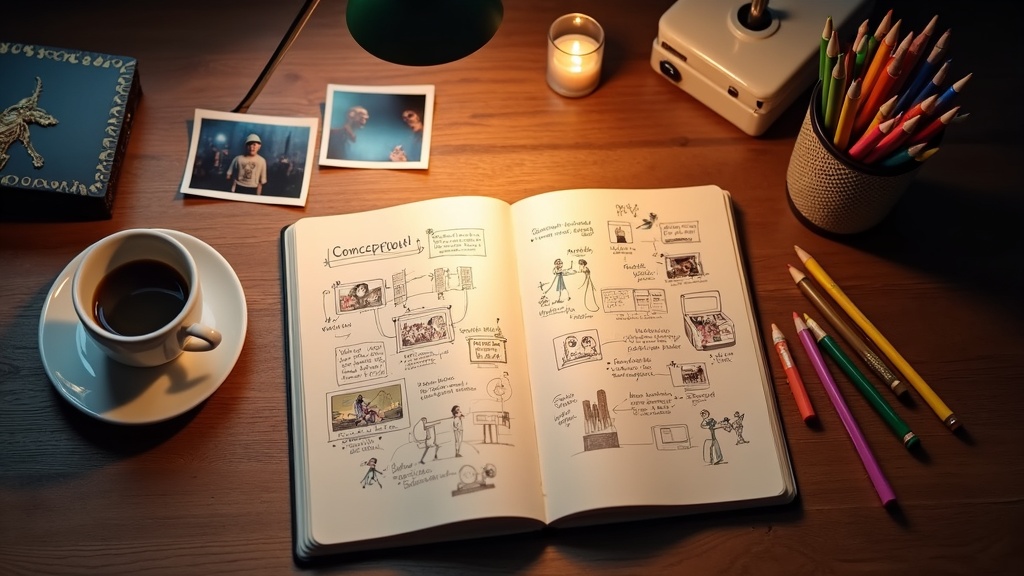
Jeder großartige Film beginnt mit einer Idee. Dein Konzept muss kein vollständiges Drehbuch sein — ein einzelner Satz funktioniert perfekt. Der KI-Skript-Generator wird deine Idee zu einer vollständigen, strukturierten Erzählung ausbauen. Hier einige Beispiele zur Inspiration:
- "Ein einsamer Astronaut entdeckt Lebenszeichen auf Europa."
- "Zwei rivalisierende Köche treten in einem Kochwettbewerb auf Tokios Straßenmärkten gegeneinander an."
- "Eine Großmutter bringt ihrer Enkelin das Fliegen eines Vintage-Doppeldeckers bei."
Denke über Stimmung, Schauplatz und Genre nach, die du möchtest. Je spezifischer dein Einzeiler ist, desto maßgeschneiderter wird das KI-generierte Drehbuch — aber selbst vage Ideen liefern überraschend reichhaltige Ergebnisse.
Schritt 2: Nutze den KI-Skript-Generator
Geh zum DaVinciDreams Generator-Wizard und füge dein Konzept in das Skript-Prompt-Feld ein. Der Wizard führt dich durch drei einfache Schritte:
- Skript-Einstellungen — Wähle die Filmlänge, Zielsprache und das LLM-Modell, das dein Drehbuch schreiben wird. Längere Filme wählen automatisch leistungsstärkere Modelle, um die erhöhte Komplexität zu bewältigen.
- Referenzbilder — Lade optional Fotos oder Artwork hoch. Die KI analysiert sie mit einem Vision-Modell und verwebt visuelle Beschreibungen in dein Drehbuch mithilfe von Referenz-Tags.
- Überprüfen & Generieren — Sieh eine Kostenschätzung, überprüfe deine Einstellungen und klick auf Generieren. Das LLM produziert ein vollständig strukturiertes Drehbuch im JSON-Format, komplett mit Szenen, Clips, Dialogen, Kameraanweisungen und eingebauten Spannungskurven.
Was den DaVinciDreams-Skript-Generator besonders macht, ist das Spannungskurven-System. Die KI strukturiert automatisch das Pacing deines Films — Exposition, steigende Handlung, Höhepunkt und Auflösung — sodass das Ergebnis sich wie eine echte Erzählung anfühlt, nicht wie eine zufällige Abfolge von Clips. Du bekommst ein komplettes Projekt mit Szenen, Clips, Prompts für jeden Medientyp und Timing-Informationen, alles in Sekunden generiert.
Das richtige LLM wählen
Der Generator bietet mehrere Large Language Models zum Drehbuchschreiben. Für Kurzfilme unter 5 Minuten funktionieren schnelle und erschwingliche Modelle wie GPT-4.1 Nano gut. Für längere, komplexere Erzählungen empfiehlt das System Modelle mit größerem Kontextfenster wie Claude Sonnet oder Claude Opus. Der Wizard prüft, ob dein gewähltes Modell die geschätzte Token-Anzahl bewältigen kann und warnt dich, bevor du an Kapazitätsgrenzen stößt.
Schritt 3: Wähle deinen visuellen Stil
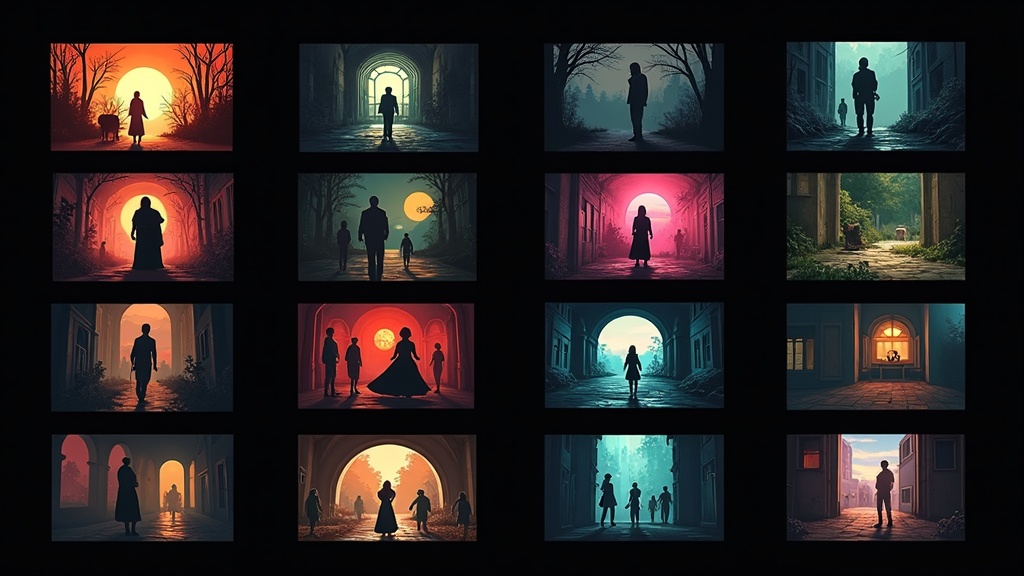
DaVinciDreams bietet 12 integrierte Stil-Presets, die den gesamten Look and Feel deines Films definieren. Wähle das, das zu deiner kreativen Vision passt:
- Cineastisch — Hollywood-Film-Look mit dramatischer Beleuchtung und geringer Schärfentiefe
- Anime — Japanischer Animationsstil mit kräftigen Farben und dynamischen Kompositionen
- Noir — Kontrastreiche Schwarz-Weiß-Optik mit stimmungsvollen Schatten
- Dokumentation — Naturalistische, handgehaltene Kameraanmutung
- Sci-Fi — Futuristische Umgebungen mit Neon und volumetrischer Beleuchtung
- Disney — Farbenfroher, familienfreundlicher 3D-Animationsstil
- Aquarell — Weicher, malerischer Look mit organischen Texturen
- Comic — Kräftige Outlines und Cel-Shading-Farben
- Horror — Dunkle, entsättigte Töne mit beunruhigender Atmosphäre
- Pixel Art — Retro-Game-inspirierte Niedrigauflösungs-Ästhetik
- Klassische Animation — Traditioneller handgezeichneter 2D-Animationsstil
- Realistisch — Fotorealistische Darstellung für maximalen Realismus
Der gewählte Stil wird in jeden visuellen Prompt eingebettet und sorgt für Konsistenz über alle generierten Szenen hinweg. Du kannst auch einzelne Clip-Prompts später im Editor feinabstimmen, wenn bestimmte Einstellungen vom Gesamtstil abweichen sollen.
Schritt 4: Generiere Video, Bilder und Audio
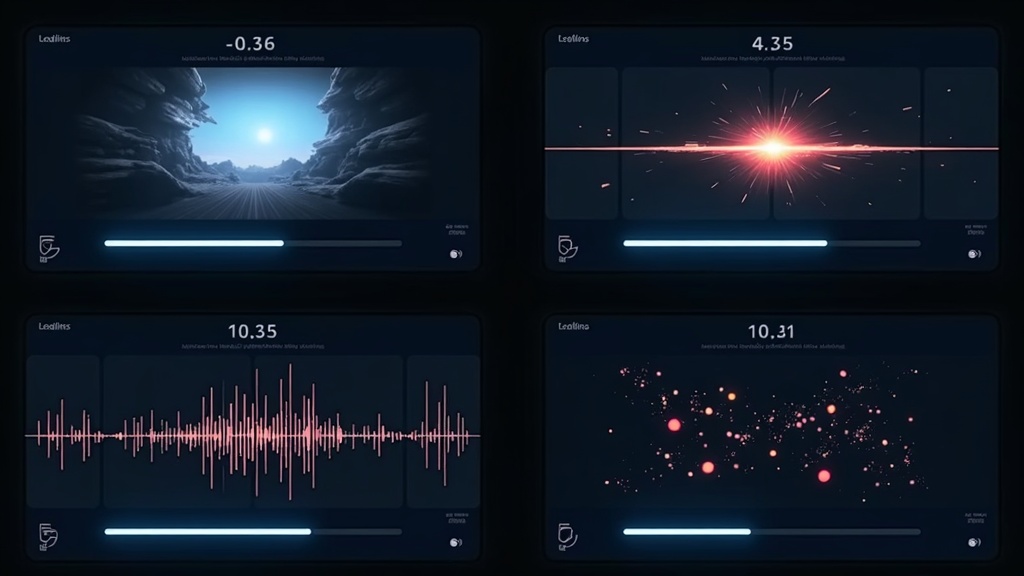
Hier passiert die Magie. DaVinciDreams nutzt einen Multi-Modell-Ansatz — statt sich auf eine einzige KI zu verlassen, orchestriert es spezialisierte Modelle für jeden Medientyp:
Videogenerierung
Für Videoclips transformieren Modelle wie Kling 2.6 Textprompts in kurze Videosequenzen. Jeder Clip in deinem Drehbuch bekommt seine eigene Generierungsanfrage mit szenenspezifischen Prompts, Kameraanweisungen und eingebetteten Stilmodifikatoren. Die Plattform unterstützt mehrere Videomodelle zu verschiedenen Preis- und Qualitätsstufen, sodass du Budget gegen visuelle Wiedergabetreue abwägen kannst.
Bildgenerierung
Standbilder, Hintergründe und Establishing Shots werden mit Bildmodellen wie FLUX generiert. Diese sind ideal für Titelkarten, Übergänge oder jeden Moment, an dem ein Standbild besser passt als ein vollständiges Video. Bildgenerierung ist schnell und erschwinglich — die meisten Bilder kosten weniger als einen Cent.
Stimme und Dialog
Charakterdialoge und Erzählung werden mit ElevenLabs Text-zu-Sprache synthetisiert. Du kannst verschiedene Stimmen für verschiedene Charaktere auswählen, das Tempo anpassen und sogar Speech-to-Speech für natürlicher klingende Performances nutzen. Die Plattform unterstützt auch OpenAI und Google TTS als Alternativen.
Musik und Soundeffekte
Hintergrundmusik wird von Modellen wie Stability Audio generiert, während Soundeffekte mit dedizierten SFX-Modellen erstellt werden können. Du steuerst die Abdeckung — Schieberegler legen fest, welcher Prozentsatz der Filmlaufzeit Musik haben soll (z.B. 15-30%) und Soundeffekte.
Alle generierten Assets werden sicher in Cloudflare R2 gespeichert und direkt über ein CDN an deinen Browser gestreamt — der Server berührt deine Mediendateien nie, sodass alles schnell und effizient bleibt. Sieh dir die vollständige Liste unterstützter Modelle und ihrer Fähigkeiten auf der Features-Seite an.
Schritt 5: Bearbeitung im Timeline-Editor
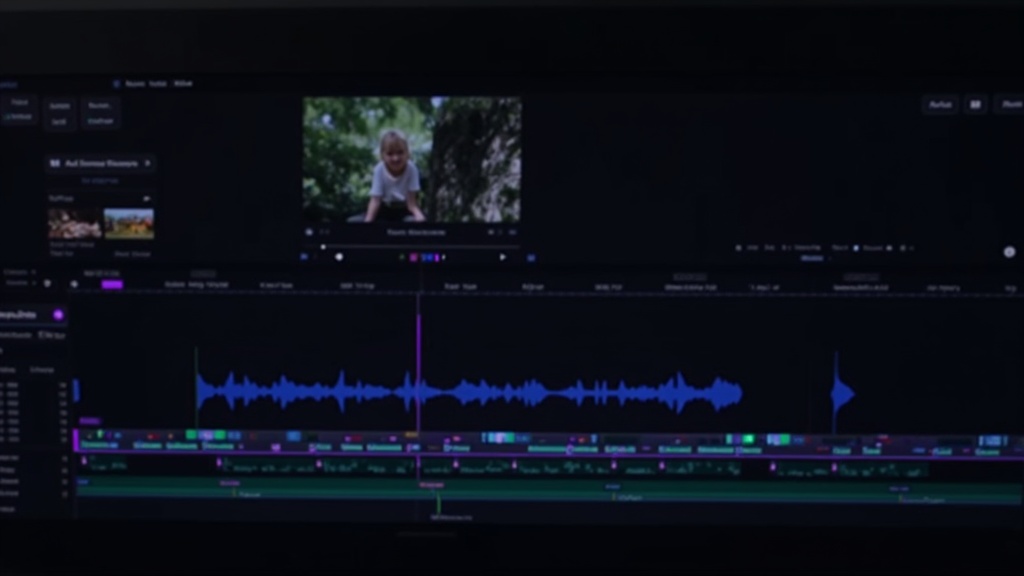
Sobald deine Assets generiert sind, wechsel zum DaVinciDreams Timeline-Editor, um deinen Film zusammenzusetzen und zu verfeinern. Der Editor bietet eine professionelle Multi-Track-Bearbeitungsumgebung direkt in deinem Browser:
- Multi-Track-Timeline — Ordne Video-, Bild-, Audio- und Text-Ebenen auf separaten Spuren an. Ziehe Clips zum Umordnen, trimme Kanten und passe das Timing an.
- Compositing-Ebenen — Stapele Elemente mit pro-Ebene-Deckkraft, Lautstärkesteuerung und Ebenenpositionierung. Überlagere Titel auf Video, mische mehrere Audiospuren oder setze Effekte zusammen.
- Echtzeit-Vorschau — Der integrierte Remotion-Player rendert deine Komposition live im Browser. Sieh genau, wie dein Film aussehen und klingen wird, während du bearbeitest, mit frame-genauer Wiedergabe und Transportsteuerung.
- Undo/Redo — Jede Bearbeitung wird mit bis zu 50 Undo-Schritten verfolgt (Strg+Z / Strg+Y), sodass du frei experimentieren kannst.
- Prompt-Bearbeitung — Nicht zufrieden mit einem Clip? Bearbeite den Prompt direkt im Workspace-Panel und generiere ihn neu. Das Prompt-Qualitätshinweis-System warnt dich bei häufigen Problemen wie fehlenden Kameraanweisungen oder zu langen Beschreibungen.
Der Editor nutzt eine rekursive Ebenenstruktur — dein Film enthält Szenen, jede Szene enthält Clips, und du kannst Ebenen so tief verschachteln, wie du möchtest. Das macht es einfach, selbst komplexe Mehrakt-Filme zu organisieren.
Schritt 6: Exportiere und teile deinen Film
Wenn du mit deinem Schnitt zufrieden bist, exportiere den fertigen Film. DaVinciDreams rendert dein Projekt mit Remotion auf AWS Lambda — dein Film wird in parallele Chunks aufgeteilt für schnelles Rendering, dann zur finalen Ausgabe zusammengefügt. Je nach Länge und Komplexität sind die meisten Filme in Minuten gerendert, nicht Stunden.
Nach dem Export kannst du deinen Film herunterladen, per Link teilen oder in der DaVinciDreams Community-Showcase veröffentlichen, wo andere Kreative dein Werk entdecken und sich damit beschäftigen können.
Was kostet es?
DaVinciDreams verwendet ein transparentes Credit-basiertes Preissystem. Du kaufst Credits, und jede Generierung zieht Credits basierend auf dem verwendeten Modell ab. Kostenschätzungen werden für jede Nutzung im Voraus angezeigt, und die Kosten für Medienerstellung sind vergleichbar mit dem, was du auf den großen Plattformen wie Kling, Sora oder Hunyuan direkt zahlen würdest.
Das kostenlose Kontingent gibt dir 50 Bild- und Audio-Generierungen pro Monat, bis zu 3 Projekte und Exporte mit Wasserzeichen — genug zum Experimentieren und Erstellen von Kurzfilmen ohne Kosten. Besuche die Preisseite für aktuelle Credit-Pakete und Details.
Bring Your Own Keys (BYOK)
Power-User können ihre eigenen API-Keys für jeden unterstützten Anbieter einbinden. Wenn du deine eigenen Keys verwendest, überspringt die Plattform die Credit-Abbuchung komplett — du zahlst den Anbieter direkt zu seinen Tarifen. Das ist ideal für Kreative mit bestehenden API-Abonnements oder diejenigen, die maximale Kontrolle über die Kosten wollen.
Tipps für bessere KI-Filme
Nachdem wir Tausenden von Kreativen bei ihren ersten KI-Filmen geholfen haben, hier unsere besten Tipps:
- Starte kurz. Dein erster Film sollte 30-60 Sekunden lang sein. Meistere den Workflow, bevor du längere Projekte angehst.
- Sei spezifisch in deinem Konzept. "Ein Detektiv im Chicago der 1940er" liefert bessere Ergebnisse als "eine Detektivgeschichte."
- Verwende Referenzbilder. Auch nur ein einziges Referenzbild hochzuladen verbessert die visuelle Konsistenz deines Films dramatisch.
- Iteriere an Prompts. Der Prompt-Editor lässt dich einzelne Clips anpassen und neu generieren. Investiere Zeit in die Verfeinerung der Clips, die am wichtigsten sind.
- Mische Modelle strategisch. Nutze teure, hochwertige Modelle für Schlüsselszenen und günstigere Modelle für Establishing Shots und Übergänge.
- Schau oft Vorschau. Die Echtzeit-Vorschau erkennt Timing- und Pacing-Probleme, die in der Timeline allein schwer zu erkennen sind.
Bereit, deinen ersten KI-Film zu machen?
KI-Filmproduktion ist keine Science-Fiction mehr — sie ist ein praktisches, zugängliches kreatives Werkzeug, das jeder heute nutzen kann. Ob du eine kurze animierte Geschichte, einen cineastischen Trailer oder ein abendfüllendes Dokumentationskonzept erstellen möchtest, DaVinciDreams gibt dir alles, was du brauchst, auf einer Plattform.
Fang jetzt an, deinen KI-Film zu erstellen — keine Kreditkarte nötig für das kostenlose Kontingent. Lade dein Konzept hoch, lass die KI dein Drehbuch schreiben, generiere deine Medien und bearbeite deinen Film im Browser. Dein erster Film ist nur wenige Klicks entfernt.