 DaVinciDreams
KI-Filmproduktion: Der komplette Einsteiger-Guide
Was ist KI-Filmproduktion?
KI-Filmproduktion ist der Prozess, Kurzfilme, Musikvideos oder abendfüllende Filme mithilfe künstlicher Intelligenz zu erstellen — anstatt mit traditionellen Kameras, Lichtanlagen und Filmcrews. Du schreibst eine Beschreibung dessen, was du sehen möchtest, und KI-Modelle generieren die Bilder, Dialoge, Musik und Soundeffekte für dich.
Das ist kein Spielzeug und kein Gimmick. Im Jahr 2026 produzieren KI-Videomodelle wie Kling 2.1, Sora und Hunyuan Material, das in der Qualität mit Stockvideos mithalten kann. Kombiniert mit KI-Audio, Sprachsynthese und einer richtigen Schnitt-Timeline können Einzelpersonen Werke produzieren, für die früher ein Zehn-Personen-Team und ein fünfstelliges Budget nötig waren.
Allerdings geht es bei der KI-Filmproduktion nicht darum, menschliche Kreativität zu ersetzen. Die KI übernimmt die technische Produktion; du bringst die Geschichte, die Vision und die redaktionellen Entscheidungen mit. Stell dir das wie ein unendlich geduldiges Produktionsteam vor, das mit Gedankengeschwindigkeit arbeitet.
Was du zum Starten brauchst
Die gute Nachricht: Du brauchst nur sehr wenig, um mit KI-Filmen loszulegen.
- Einen Browser — KI-Film-Tools wie DaVinciDreams laufen komplett im Browser. Keine teure Hardware, keine Softwareinstallation.
- Eine Filmidee — Selbst ein einzelner Satz reicht. „Ein verlorener Roboter sucht seinen Schöpfer in einer verlassenen Stadt“ genügt als Startpunkt.
- Credits oder API-Keys — KI-Generierung kostet Geld (Modelle laufen auf teuren GPUs). DaVinciDreams bietet Credits an, oder du kannst deine eigenen API-Keys mitbringen von Anbietern wie PiAPI oder fal.ai und bis zu 40% sparen.
Du brauchst keine Kamera, kein Mikrofon, keine Beleuchtung, keine Schauspieler, keine Drehorte und keine Videoschnittkenntnisse.
Schritt 1: Schreibe dein Drehbuch
Jeder Film beginnt mit einem Drehbuch. In der traditionellen Filmproduktion bedeutet das wochenlange Schreibarbeit und Überarbeitung. Mit KI hast du zwei Optionen:
Option A: Die KI schreiben lassen
DaVinciDreams enthält einen Skript-Generator, der große Sprachmodelle (GPT-4.1, Claude Sonnet, Gemini) nutzt, um ein strukturiertes Filmdrehbuch aus einer kurzen Zusammenfassung zu erstellen. Du gibst an:
- Ein Konzept in 1–3 Sätzen (z.B. „Eine Zeitraffer-Dokumentation, die zeigt, wie sich die Erde über 1.000 Jahre vom Klimawandel erholt“)
- Ein Stil-Preset (cineastisch, Anime, Dokumentation, Noir, etc.)
- Die Ziellänge (von 30 Sekunden bis Spielfilmlänge)
Die KI erstellt ein vollständig strukturiertes Drehbuch, aufgeteilt in Szenen und Clips, jeweils mit detaillierten visuellen Prompts, Kameraanweisungen und Audio-Hinweisen. Diese Struktur wird direkt auf die Timeline des Editors abgebildet.
Option B: Selbst schreiben
Wenn du die kreative Kontrolle bevorzugst, schreibe dein eigenes Drehbuch und baue es manuell im Editor auf. Der DaVinciDreams-Editor nutzt eine Baumstruktur: Film → Szenen → Clips. Du erstellst jede Ebene, schreibst Prompts für Bild und Ton und generierst sie einzeln.
Für Einsteiger ist Option A schneller. Für erfahrene Storyteller, die präzise Kontrolle wollen, gibt Option B dir die volle Autorität über jedes Einzelbild.
Schritt 2: Plane deine Visuals
Bevor du irgendetwas generierst, denke über den visuellen Stil deines Films nach. Hier unterscheidet sich KI-Filmproduktion am stärksten von der traditionellen Produktion. Statt Drehorte zu scouten und einen Kameramann zu engagieren, wählst du KI-Modelle aus und schreibst Prompts.
Die richtigen Modelle wählen
Verschiedene KI-Modelle haben unterschiedliche Stärken. Hier ein kurzer Vergleich beliebter Videomodelle in DaVinciDreams:
| Modell | Am besten für | Max. Länge | Kosten |
|---|---|---|---|
| Kling 2.1 Pro | Cineastischer Realismus, komplexe Bewegung | 10s | ~$0.28 |
| Hunyuan | Schnelle Iteration, gutes Qualität-Kosten-Verhältnis | 5s | $0.03–$0.15 |
| Hailuo I2V-01-Live | Bild-zu-Video, konsistente Charaktere | 6s | ~$0.10 |
| Wan 2.1 | Künstlerische Stile, kreative Einstellungen | 5s | ~$0.14 |
| LTX Video | Budgetfreundliche Entwürfe | 5s | ~$0.05 |
Für ein erstes Projekt beginne mit einem Mittelklasse-Modell wie Hunyuan oder Wan 2.1. Sie bieten gute Qualität, ohne deine Credits aufzubrauchen. Du kannst Schlüsselszenen jederzeit später mit einem Premium-Modell neu generieren.
Sieh dir die komplette Modell-Vergleichsseite für alle 50+ verfügbaren Modelle mit Spezifikationen und Preisen an.
Gute Prompts schreiben
Die Qualität deines KI-Films hängt stark von deinen Prompts ab. Hier sind praktische Tipps:
- Sei konkret bei der Kameraführung — „Nahaufnahme einer Hand, die einen Brief öffnet“ ist besser als „jemand liest einen Brief.“
- Beschreibe Licht und Stimmung — „Goldene Stunde, warme Töne, lange Schatten“ gibt dem Modell eine klare Richtung.
- Erwähne Bewegung — „Langsamer Dolly-Push-in“ oder „Handkamera folgt dem Charakter“ verleiht cineastische Qualität.
- Referenziere reale Stile — „Auf 35mm-Film gedreht, Wes-Anderson-Farbpalette“ kommuniziert viel in wenigen Worten.
- Halte es unter 200 Wörtern — Modelle arbeiten am besten mit fokussierten, klaren Prompts. Zu viele Details können verwirren.
Schritt 3: Wähle deine Audio-Strategie
Audio ist die Hälfte des Films. Ein schwacher Soundtrack oder fehlendes Sounddesign untergraben selbst die schönsten Visuals. DaVinciDreams unterstützt drei Arten von KI-Audio:
Stimme & Erzählung
Nutze ElevenLabs für hochwertige Text-zu-Sprache-Ausgabe. Du kannst aus Dutzenden von Stimmen wählen, Tempo und Emotion anpassen und sogar eine Stimme aus einer Probe klonen. Erzählung kostet ungefähr $0.15–$0.30 pro Minute Audio.
Musik
KI-Musikmodelle können Hintergrundmusik in jedem Genre generieren. Gib die Stimmung an („angespannt orchestral, sich zum Höhepunkt steigernd“) und die Länge, und das Modell produziert einen lizenzfreien Track. ACE-Step ist die günstigste Option mit ~$0.0005 pro Sekunde.
Soundeffekte
Füge Umgebungsgeräusche, Schritte, Türknarren, Explosionen hinzu — was auch immer deine Szenen brauchen. Diese werden als kurze Audio-Clips generiert und auf der Timeline neben deinen Videoelementen platziert.
Ein häufiger Anfängerfehler ist, zuerst Visuals zu generieren und Audio als Nachgedanken hinzuzufügen. Plane dein Audio von Anfang an zusammen mit deinen Visuals. Eine Regenszene braucht Regengeräusche. Eine Dialogszene braucht Sprachgenerierung, die zeitlich richtig geplant ist.
Schritt 4: Generieren und Zusammensetzen
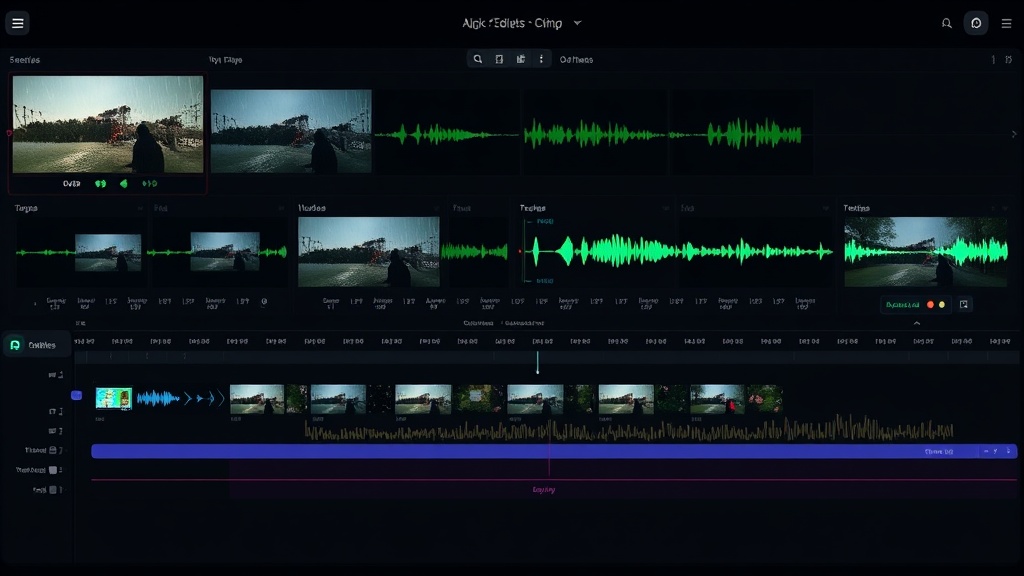
Jetzt kommt der aufregende Teil. Öffne dein Projekt im DaVinciDreams-Editor und beginne mit der Generierung.
Der Generierungs-Workflow
- Generiere Szene für Szene — Beginne am Anfang deines Films. Generiere das Video für Szene 1, Clip 1. Überprüfe es. Wenn es gut aussieht, gehe zum nächsten Clip. Wenn nicht, passe den Prompt an und generiere neu.
- Nutze die Versionshistorie — Jeder Prompt behält eine Versionshistorie. Du kannst verschiedene Generierungen vergleichen und die beste auswählen, ohne frühere Versuche zu verlieren.
- Schichte deine Elemente — Jeder Clip kann mehrere Ebenen haben: eine Videobasis, ein Overlay-Bild, eine Sprachspur, Hintergrundmusik und Soundeffekte. Nutze den Compositing-Stack, um sie mit der richtigen Deckkraft, Lautstärke und dem richtigen Timing anzuordnen.
- Füge Übergänge hinzu — Die Timeline unterstützt 7 Übergangstypen (Blende, Auflösung, Wisch, Schieben, Zoom, Unschärfe, Blitz). Platziere sie zwischen Clips, um den Fluss zu glätten.
Tipps zur Kostenkontrolle
KI-Generierung summiert sich. So hältst du die Kosten im Rahmen:
- Erst entwerfen, dann polieren — Nutze günstigere Modelle (Hunyuan Fast für $0.03, LTX für $0.05) für erste Entwürfe. Sobald Timing und Struktur stimmen, generiere Schlüsselszenen mit Premium-Modellen neu.
- Nutze BYOK — Bring deinen eigenen API-Key mit, um Anbieter direkt zu bezahlen und den Plattformaufschlag zu umgehen. Spart ca. 40% bei jeder Generierung.
- Prüfe Kostenschätzungen — DaVinciDreams zeigt dir die genauen Kosten vor der Generierung an. Nutze die Batch-Kostenschätzung, um die Gesamtkosten für die Generierung einer ganzen Szene im Voraus zu sehen.
- Verwende Assets wieder — Das Asset-Panel ermöglicht den Zugriff auf Medien aus übergeordneten Szenen. Eine einmal generierte Hintergrundmusik kann in mehreren Clips wiederverwendet werden.
Schritt 5: Schneiden und Verfeinern
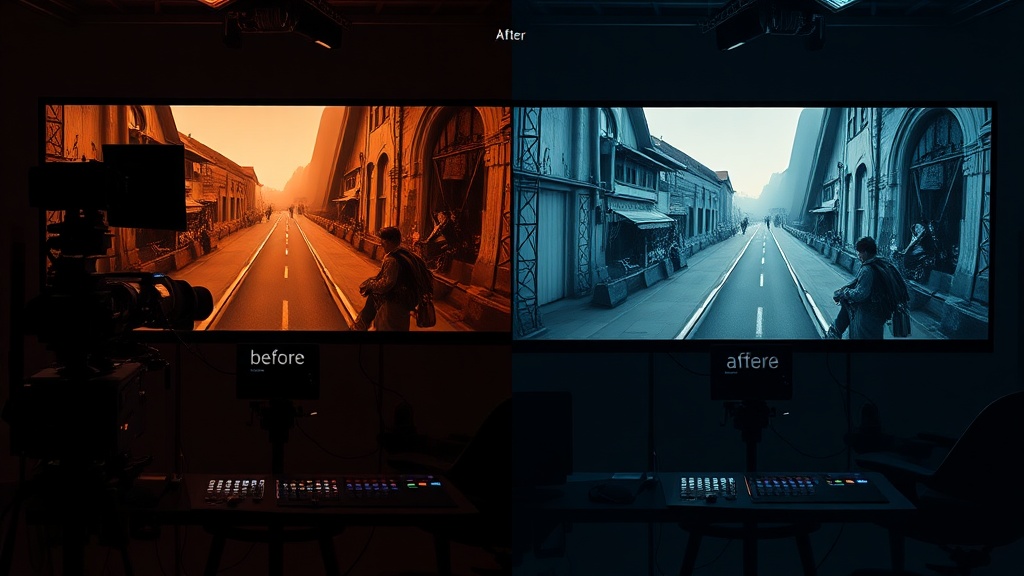
Mit allen generierten Medien ist es Zeit zum Schneiden. Hier trifft KI-Filmproduktion auf traditionelles Handwerk.
Timeline-Bearbeitung
Die DaVinciDreams-Timeline funktioniert wie ein traditioneller NLE (nicht-linearer Editor). Du kannst:
- Clips trimmen — Ziehe an den Kanten, um unerwünschte Frames am Anfang oder Ende zu entfernen.
- Szenen umordnen — Ziehe Clips per Drag & Drop in der Timeline oder strukturiere den Szenenbaum um.
- Audio anpassen — Stelle die Lautstärkepegel pro Element ein, damit Dialoge über der Hintergrundmusik liegen.
- Elemente transformieren — Skaliere, positioniere und setze die Deckkraft für geschichtete Elemente.
Die Vorschau
Die integrierte Browser-Vorschau (powered by Remotion) spielt deinen Film in Echtzeit ab. Scrub durch die Timeline, prüfe Übergänge, verifiziere die Audio-Synchronisation. Was du in der Vorschau siehst, bekommst du auch im finalen Export.
Alles rückgängig machen
DaVinciDreams hat volle Undo/Redo-Unterstützung (Strg+Z / Strg+Y) mit einer 50-Schritte-Historie. Experimentiere frei — du kannst jederzeit zurückgehen.
Schritt 6: Exportieren und Teilen
Wenn dein Film fertig ist, exportiere ihn. DaVinciDreams rendert deinen Film mit cloudbasiertem Remotion Lambda — dein Browser macht nicht die schwere Arbeit, sodass du auch lange Filme exportieren kannst, ohne dir Sorgen um die Spezifikationen deines Computers machen zu müssen.
Wenn du in einem professionellen NLE weiterarbeiten möchtest, unterstützt DaVinciDreams den FCPXML+ZIP-Export. Damit kannst du deinen KI-Film in DaVinci Resolve, Final Cut Pro oder Adobe Premiere Pro öffnen — mit all deinen Clips, Ebenen und dem Timing intakt.
Wo du teilen kannst
- YouTube — Direkt hochladen. KI-Filme erreichen regelmäßig Zehntausende von Aufrufen.
- Social Media — Kurze Clips (unter 60 Sekunden) funktionieren hervorragend auf Instagram Reels, TikTok und X.
- Filmfestivals — Ja, KI-Filme werden auf Festivals akzeptiert. Das AI Film Festival und andere präsentieren speziell KI-generierte Werke.
- Portfolio — Nutze deine KI-Filme, um kreative Regiefähigkeiten zu demonstrieren, auch wenn du kein traditionelles Filmmaterial drehen kannst.
Was KI-Filmproduktion 2026 kostet
Hier eine realistische Kostenaufstellung für einen 2-minütigen KI-Kurzfilm:
| Komponente | Menge | Geschätzte Kosten |
|---|---|---|
| Drehbuchgenerierung (LLM) | 1 Drehbuch | $0.05–$0.15 |
| Video-Clips (Mittelklasse-Modell) | 12–20 Clips | $1.50–$3.00 |
| Sprachaufnahme (ElevenLabs) | 2 Minuten | $0.30–$0.60 |
| Hintergrundmusik | 1 Track | $0.05–$0.15 |
| Soundeffekte | 5–10 Clips | $0.10–$0.30 |
| Gesamt | $2.00–$4.20 |
Vergleiche das mit traditioneller Produktion: Selbst ein Bare-Bones-Indie-Kurzfilm kostet Hunderte bis Tausende Dollar für Equipment-Miete, Location-Gebühren und Postproduktion. KI-Filmproduktion ist 50–100x günstiger.
Mit BYOK-Keys kannst du die Kosten um weitere 40% senken. Und das kostenlose Kontingent gibt dir genug Credits zum Experimentieren, bevor du etwas ausgibst.
Häufige Anfängerfehler
Nachdem wir Hunderten von Kreativen bei ihren ersten KI-Filmen geholfen haben, sind hier die häufigsten Fehler:
- Alles sofort in maximaler Qualität generieren — Entwirf mit günstigen Modellen, poliere mit teuren. Du wirst die meisten Clips sowieso mindestens einmal neu generieren.
- Audio ignorieren — Ein Film mit tollen Visuals und ohne Sounddesign wirkt leer. Plane Audio von Anfang an.
- Vage Prompts schreiben — „Eine schöne Szene“ gibt dem Modell nichts zum Arbeiten. Sei spezifisch bei Bildausschnitt, Beleuchtung, Bewegung und Stimmung.
- Zu lang machen — Starte mit 30–60 Sekunden. Meistere die Kurzform, bevor du einen 10-Minuten-Film versuchst.
- Den Strukturbaum nicht nutzen — Organisiere deinen Film von Anfang an in Szenen und Clips. Eine flache Timeline wird schnell unübersichtlich.
Wie geht es weiter?
KI-Filmproduktion entwickelt sich rasant. Charakterkonsistenz über Szenen hinweg, Echtzeit-Generierung und KI-gesteuerte Schnittvorschläge sind in greifbarer Nähe. Die Kreativen, die jetzt anfangen zu lernen, werden einen enormen Vorsprung haben.
Bereit, deinen ersten KI-Film zu machen? Starte mit dem kostenlosen Generator-Wizard — schreibe ein Konzept, wähle einen Stil und lass die KI die Produktion übernehmen. Oder erkunde den KI-Film-Editor, um deinen Film von Grund auf mit voller kreativer Kontrolle aufzubauen.
Für weitere Guides, schau dir an:
- Beste KI-Videogeneratoren 2026 — detaillierter Modellvergleich
- Wie du einen Film mit KI erstellst — Schritt-für-Schritt-Tutorial
- KI-Videobearbeitung: Einsteiger-Guide — Editor-fokussierter Walkthrough
- Alle KI-Modelle — durchsuche 50+ Modelle mit Spezifikationen und Preisen
- Stil-Presets — 12 fertige visuelle Stile
Häufig gestellte Fragen
Was kostet KI-Filmproduktion?
Die Kosten variieren je nach Modell und Filmlänge. Ein 1-minütiger Film mit Standardmodellen kostet $2–5 in Credits. Kostenlose Nutzer erhalten 50 Bild- und Audio-Generierungen pro Monat. BYOK-Nutzer zahlen Anbieterpreise direkt und sparen bis zu 40%.
Brauche ich einen leistungsstarken Computer für KI-Filmproduktion?
Nein. DaVinciDreams läuft komplett in deinem Browser — die gesamte KI-Generierung findet auf Cloud-GPUs statt. Jeder moderne Browser auf einem Laptop, Desktop oder sogar Tablet reicht aus. Video-Rendering nutzt AWS Lambda, nicht deinen lokalen Rechner.
Kann ich KI-generierte Filme kommerziell nutzen?
Ja. Du besitzt die über DaVinciDreams generierten Ergebnisse. Bezahlte Plan-Exporte enthalten kein Wasserzeichen. Du kannst deine Filme für YouTube, Social Media, Kundenprojekte oder Filmfestival-Einreichungen verwenden.
Was ist das beste KI-Modell für Einsteiger?
Starte mit Hunyuan Fast ($0.03/Clip) für günstiges Experimentieren. Sobald du dich sicher fühlst, probiere Kling 2.6 Standard ($0.20/Clip) für höhere Qualität. Für Bilder ist FLUX Schnell schnell und erschwinglich mit $0.015 pro Bild.