 DaVinciDreams
KI-Video-Editor mit Timeline
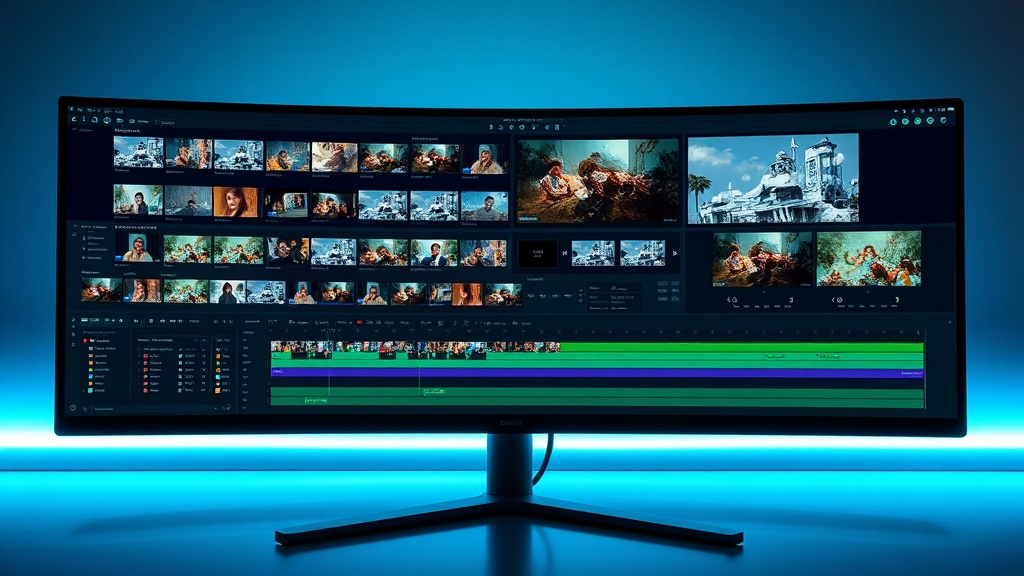
Der einzige KI-Video-Editor mit professioneller Multitrack-Timeline. Video, Bilder, Audio, Text und Effekte schichten — dann arrangieren, trimmen und compositen mit bildgenauer Kontrolle.
 Timeline-Editor testen — kostenlos
Multi-Track-Timeline-Editor
Die meisten KI-Video-Tools liefern dir einen einzelnen Clip ohne Bearbeitungsmöglichkeit. DaVinciDreams ist anders — es bietet einen vollwertigen Multi-Track-Timeline-Editor, mit dem du KI-generierte Inhalte genauso bearbeiten kannst wie in Premiere Pro oder DaVinci Resolve. Stapele unbegrenzt viele Videoebenen für Compositing-Effekte. Nutze separate Audiospuren für Dialog, Musik und Soundeffekte mit unabhängigen Lautstärkereglern. Füge Textebenen für Titel, Untertitel und Bauchbinden hinzu. Jedes Element auf der Timeline unterstützt Trimmung, Schnitt und Drag-to-Reorder. Die Timeline skaliert von einfachen Einzelszenen-Bearbeitungen bis zu komplexen Mehrszenenfilmen mit Dutzenden Spuren. Zoome rein für bildgenaue Präzision oder raus für eine Gesamtübersicht deines Projekts. Das ist keine Spielzeug-Timeline — es ist ein professionelles Editing-Interface, das zufällig mit KI-generierten Inhalten in deinem Browser arbeitet.
Compositing und Ebenensteuerung
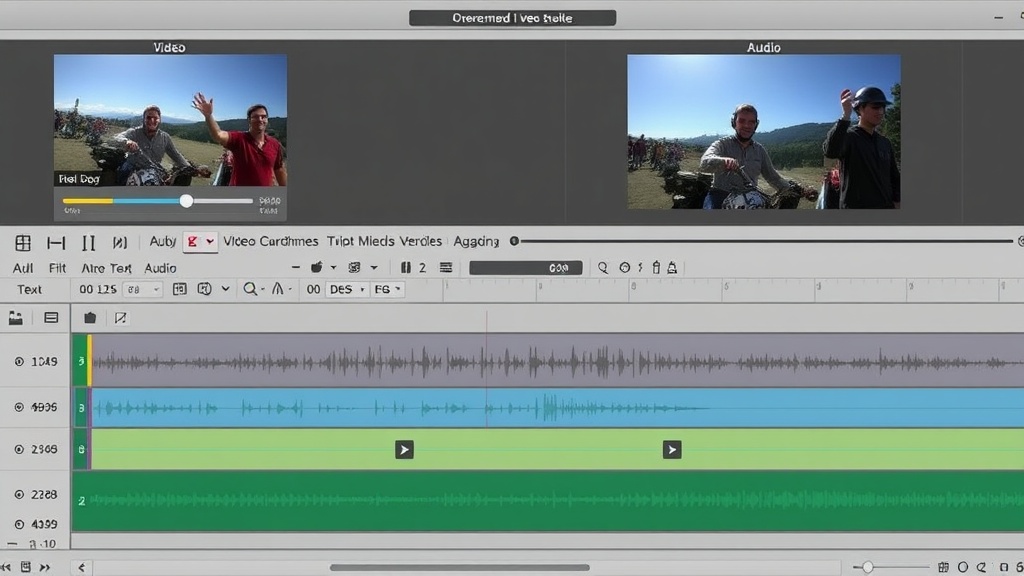
Professionelle Videoproduktion basiert auf Compositing — dem Übereinanderlegen mehrerer visueller Elemente zum fertigen Bild. DaVinciDreams bringt diese Fähigkeit in den Browser. Jedes Element auf der Timeline hat individuelle Regler für Deckkraft, Lautstärke, Trim-In/Out und Ebenenposition. Lege ein Hintergrundvideo mit einem Vordergrund-Charakter-Overlay übereinander, füge eine Titelkarte mit einstellbarer Transparenz hinzu und mische Ambient-Soundeffekte unter deinen Dialogtrack. Die Echtzeit-Vorschau — powered by Remotion — rendert deine gesamte Komposition live, während du Änderungen vornimmst. Passe die Deckkraft einer Videoebene von 100% auf 50% an und sieh sofort, wie sich die Ebenen vermischen. Ändere die Lautstärkekurve eines Audiotracks und höre den Mix in Echtzeit. Füge Übergangseffekte hinzu — Crossfade, Dissolve, Wipe, Slide — und sieh sie in der Vorschau, ohne auf einen Renderdurchlauf warten zu müssen. Diese sofortige Feedback-Schleife unterscheidet ein echtes Editing-Tool von einem Batch-Generator.
So funktioniert's
Medien generieren
Nutze den KI-Generator, um Videoclips, Bilder, Sprachaufnahmen, Musik und Soundeffekte zu erstellen. Alle generierten Medien erscheinen in deinem Projekt.
Auf der Timeline anordnen
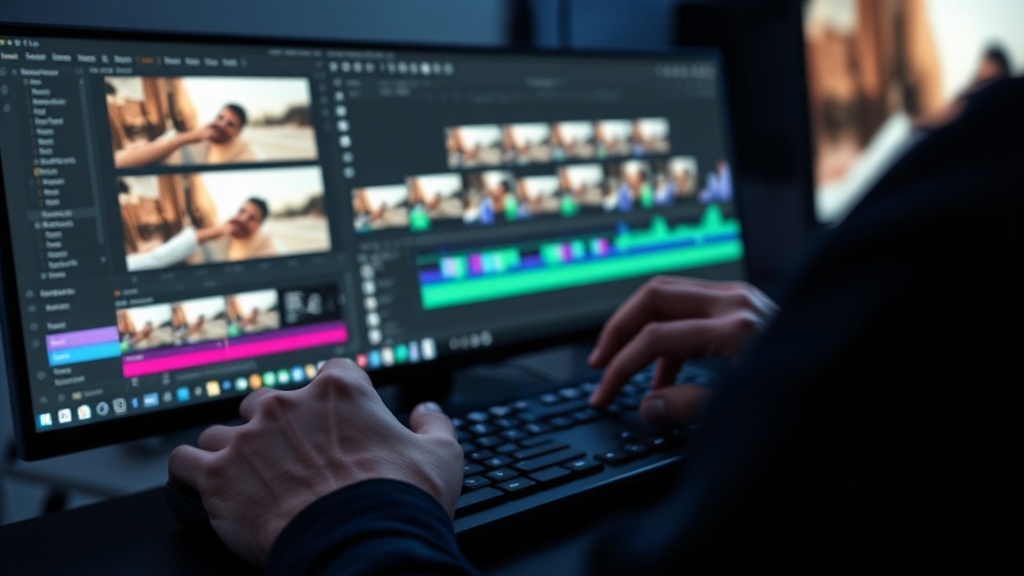
Ziehe Clips auf die Multi-Track-Timeline. Stapele Videoebenen für Compositing, füge separate Audiospuren hinzu und ordne Text-Overlays an.
Feinschliff und Export
Passe Deckkraft, Lautstärke, Trim-Punkte und Übergänge mit bildgenauer Präzision an. Vorschau in Echtzeit, dann Export in HD oder 4K.
Hauptfunktionen
Für wen?
Professionelle Editoren
Nutze vertraute Timeline-basierte Editing-Tools mit KI-generierten Inhalten. Volles Compositing, Multi-Track-Audio und bildgenaue Steuerung.
YouTuber
Bearbeite KI-generierte Videos mit der gleichen Präzision wie aufgenommenes Filmmaterial. Füge Intros, Outros, Musikbetten und Text-Overlays auf der Timeline hinzu.
Produktionshäuser
Skaliere die Videoproduktion mit KI-Generierung und behalte dabei die professionellen Editing-Standards bei, die deine Kunden erwarten.
FAQ
Warum ist eine Timeline bei einem KI-Video-Editor wichtig?
Die meisten KI-Video-Tools generieren nur einzelne Clips. Eine Timeline ermoeglicht es, mehrere Clips anzuordnen, Audiospuren zu schichten, Uebergaenge hinzuzufuegen und Timing feinjustieren — essentiell fuer echte Filme, nicht nur fuer einzelne Clips.
Wie viele Spuren kann ich verwenden?
Es gibt kein festes Limit. DaVinciDreams unterstuetzt unbegrenzte Video-, Bild-, Audio- und Textspuren. Jedes Element hat eigene Steuerungen fuer Deckkraft, Lautstaerke, Position und Timing auf der Timeline.
Kann ich die Timeline bearbeiten, nachdem die KI meinen Film generiert hat?
Ja. Nach der KI-Generierung deines Films landet jedes Element als bearbeitbarer Clip auf der Timeline. Verschieben, trimmen, ersetzen oder neu generieren — die Timeline ist dein professioneller Bearbeitungsarbeitsplatz.
Kann ich meine Timeline in professionelle Schnittsoftware exportieren?
Ja. DaVinciDreams exportiert FCPXML-Dateien, die mit DaVinci Resolve, Final Cut Pro und Adobe Premiere kompatibel sind. Deine gesamte Mehrspurtimeline — einschließlich Clips, Übergänge und Audio — wird in professionelle NLEs übertragen.
Welche Übergangseffekte sind verfügbar?
Die Timeline unterstützt 7 Übergangstypen: Überblendung, Auflösung, Wischen, Schieben, Schwarzblende ein, Schwarzblende aus und Schnitt. Jeder Übergang wird in Echtzeit über die Remotion-basierte Browservorschau angezeigt. Übergänge können zwischen zwei beliebigen Clips auf der gleichen Spur angewendet werden.